


目次
どうしてホームページを作ろうと思ったか
随分前にブログを始めたいと思い、無料のブログサイトで始めたのですがすぐに飽きてやめてしまいました。
それからかなりの時が経ちましたが、これまで仕事や趣味を通した経験や失敗談から得た教訓等を何かに残したいと思い、再度ブログに挑戦したいと思うようになりました。
なんとなく、HTML言語を使って作るのかなあとか、新たなプログラム言語を覚える必要があるのではと少し不安なところはありましたが、まずは図書館でホームページ作成方法に関する書籍を借りて読んでみたところ、レンタルサーバー契約とWORD PRESSを使用すれば簡単にホームページ作成ができそうなイメージを持ちました。
その後、ネットで調べてみるとWORD PRESSを使った事例がいくつも紹介されており、YOUTUBEでも設定方法の紹介動画も見て、”これなら自分でもやれる!”と思い、早速準備を始めました。
レンタルサーバーとWORDPRESSの導入
ホームページ立ち上げには以下準備が必要でした。
- レンタルサーバー契約
- 独自ドメイン取得
- WORDPRESSインストール
まず最初のレンタルサーバーですが、いつくかの会社を比較し、自分のホームページのレベルを考慮して以下ロリポップを選択しました。
そこまでハイスペックなサーバーでなく、容量も160GB、SSLもサポートしており総合的にはロリポップで十分と判断しました。

また、Googleアドセンス審査において独自ドメイン取得は必須とのことなので、独自ドメイン取得には以下お名前.comにて独自ドメインを取得しました。

あとは、ロリポップからWORD PRESSをインストールし、以下設定をすれば準備は完了です。

WORDPRESSを使ってホームページを作成
WORDPRESSを使ってホームページ作成するにあたり、最初にテーマを選択する必要ありますが、自分がまず選んだのは、無料テーマのコクーンでした。
WORD PRESSを使ったブログ作成方法の本がCocoonの使用していたこともあり、本の内容に従って作成を進め、1時間もしないうちに簡単なホームページを作成することができました。(想像以上の見栄えだったので、無料のテーマでここまでできることに驚きました。)
AFFINGER6を購入
COCOONを使用し、ホームページと固定ページを使っておすすめの洋楽の記事を書いたところで、もう少しデザインを良くしたいという思いから、何か良いテーマはないかと調べていたところ、AFFINGER6の存在を知りました。
これは自分でも使えそうだし、デザインも良さそうことで早速購入しました。
早速、AFFINGER6を使って、ホームページを作成しました。
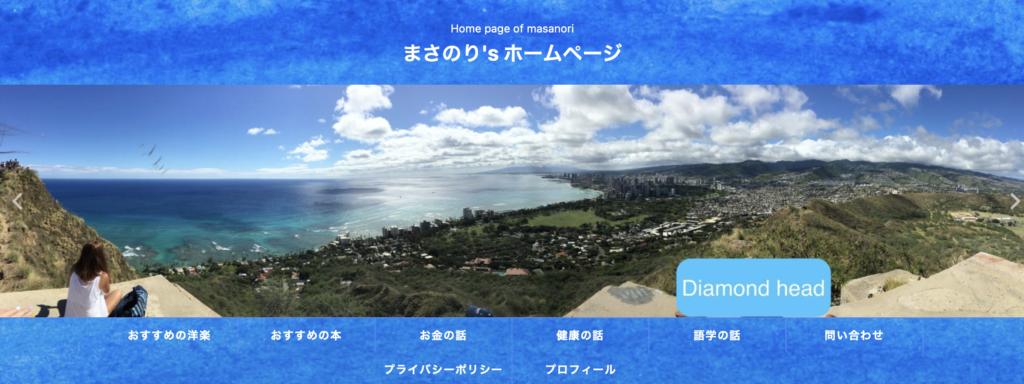
ヘッダー画像は数年前のハワイ旅行で撮影した写真をスライドショーで表示し、固定ページで作成した各テーマを下部のメニュー画面に表示させました。
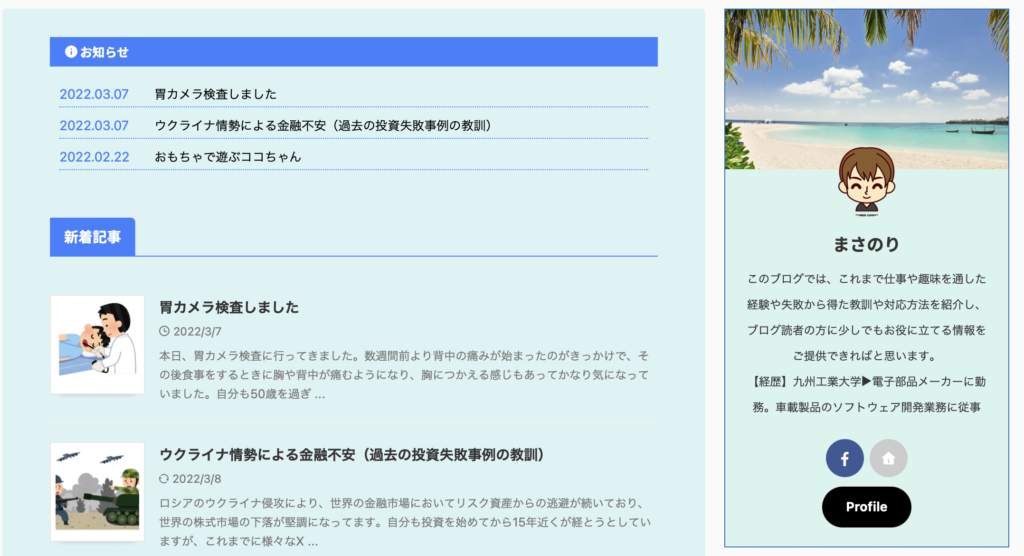
また、お知らせ、新着記事、プロフィール等もAFFINGER6の機能を使って作成してます。
Google AdSenseの審査し、2週間で審査合格
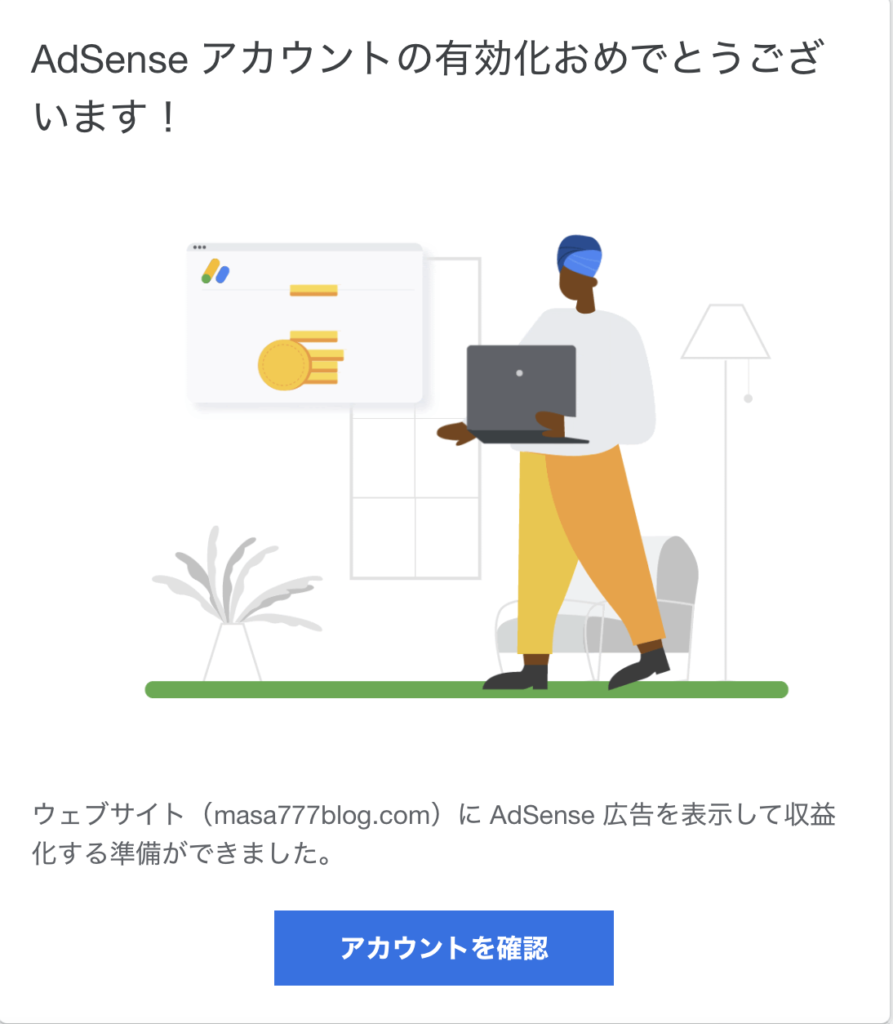
上記ホームページのベースができてから、おすすめの洋楽、ランニング等の記事を書いたところでGoogle AdSenseへの審査申請を行いました。申請してからも、毎日、ページを更新し審査結果を待ちました。審査申請から2週間で以下合格の連絡がありました。
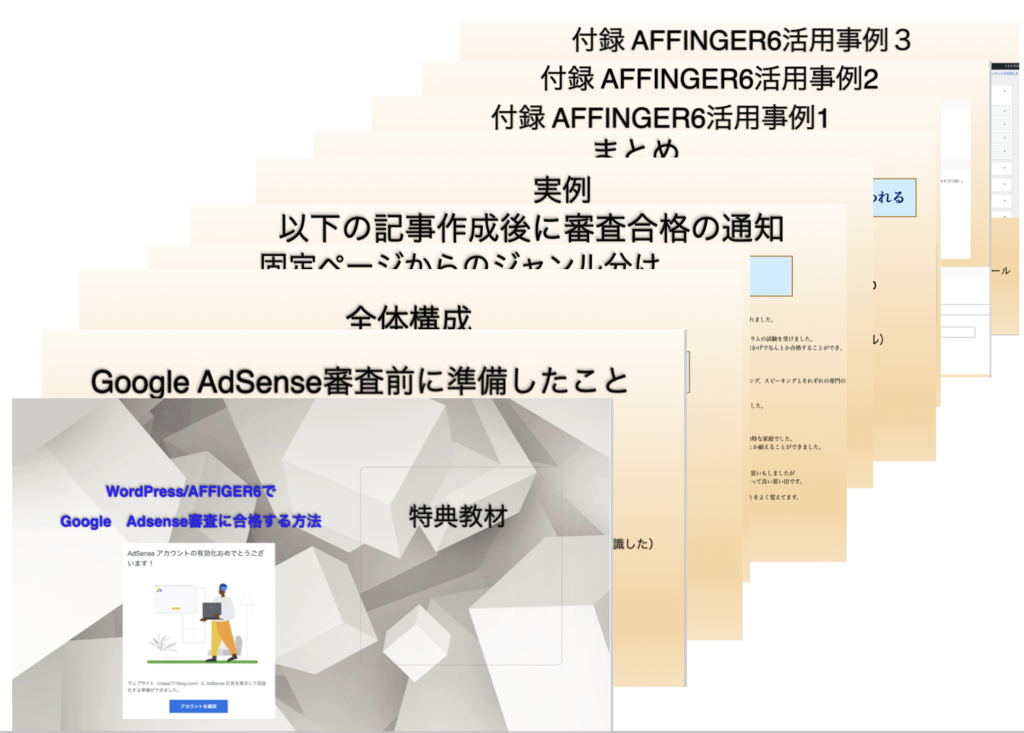
当ブログからAFFINGER6購入でGoogle AdSense審査合格までの対応方法をお教えします
WORDPRESSとAFFINGER6テーマを活用してGoogle AdSense審査に合格した方法を、当ブログからAFFINGER6を購入された場合の特典として入れました。ご興味のある方は以下リンクからAFFINGER6のご購入お願いします。
これまでホームページやブログ作成の経験がなかった自分が、WORDPRESSやAFFINGER6と出会ったことで短期間にGoogle AdSense審査合格できたことは大きな自信になりました。これからブログを始める方にとって、私の経験が少しでもお役に立てれば幸いです。


